Solusi paling ampuh menghindari masalah komputer/laptop lemot, kena virus, gagal system dsb.

Pada sebagian orang pasti akan merasa kesal jika laptop atau komputer yang mereka gunakan terjadi crash, lemot, hang dsb. Terlebih lagi ketika mereka sedang mengerjakan sesuatu, misalkan tugas kantor atau sekolah.
dan yang paling bikin naik darah ketika hal itu terjadi pada saat kita sedang dituntut atau sedang dead line untuk menyelesaikan pekerjaan tersebut mungkin ini akan menjadi masalah dimarah bos atau kerugian lainnya hanya gara-gara kondisi laptop atau komputer sedang tidak bagus atau mengalami crash. 
Pokoknya, laptop yang lemot, hang, kena virus, gagal system pasti sangat-sangat  menjengkelkan! iya kan sob?? sorry ini bukannya gua lagi curhat ya! tapi gua lagi ngebayangin perasaan sobat ketika laptopnya lagi unjuk rasa...
Nah makanya itu ini gua kasih solusi paling praktis, paling tidak untuk sementara dapat mencegah kejadian laptop dan komputer gagal system atau bla...bla...
check it out...!
Hal pertama yang harus sobat lakukan adalah melihat kondisi laptop sobat apakah baru instal ulang, atau sudah lama sobat gunakan dan masih baik-baik saja, atau sudah mengalami masalah seperti yang di atas.
Nah jika kondisi komputer sobat baru instal ulang (dalam keadaan yang sangat baik) sobat harus membekukan system komputer sobat, jika sobat tidak ingin sering-sering instal ulang laptop/komputernya. 
Perlu untuk sobat ketahui menurut saya sebagai seorang teknisi komputer 95% terjadi masalah pada laptop/komputer itu akibat dari human error atau keselahan pengguna laptop itu sendiri akibat dari ketidak pahaman bagaimana cara memperlakukan unit laptop beserta maintenance baik hardware maupun systemnya.
Cara untuk mengatasi seringnya instal ulang komputer/laptop adalah dengan menggunakan atau memasangkan aplikasi system deefreeze pada laptop/komputer sobat. 

Aplikasi deefreeze ini perlu sobat ketahui cara kerjanya ialah dengan membekukan file system operasi seperti windows agar tidak bisa diubah-ubah baik oleh pengguna laptop itu sendiri, orang lain maupun dari serangan virus, walware dsb.

Aplikasi deepfreeze ini sangat kuat dalam melindungi komputer/laptop sobat bahkan jika komputer sobat tidak terinstal anti virus sekalipun. Sobat bisa membuktikan sendiri dengan mencolokkan flashdisk berisi virus pada komputer yang tidak terinstal anti virus tetapi terpasang aplikasi deepfreeze ini.

Mungkin pada saat yang sama komputer sobat akan mengalami gangguan akibat terinfeksi virus tetapi dengan aplikasi deepfreeze ini sobat cukup merestart komputer yang terinfeksi virus dan komputer sobat akan kembali pada keadaan semula seperti pada saat setelah instal ulang.

Nah, sekarang bagaimana jika komputer yang sobat miliki sudah mengalami gangguan sebelum terpasang deepfreeze pada sistem komputer sobat. Jika kondisinya sudah sperti ini sangat tidak disarankan memasangkan deepfreeze karena itu artinya sobat ingin mempertahankan masalah yang terjadi pada komputer sobat. 

Cara yang dapat sobat lakukan agar dapat memasang deepfreeze ini ialah dengan menghilang terlebih dahulu masalah-masalah yang ada pada laptop/komputer sobat. Jika sudah parah masalahnya lebih baik sobat instal ulang saja lalu minta pada teknisi sobat agar memasangkan deefreeze. Yaahh walaupun teknisinya akan mengkerutkan jidatnya karena dia tahu sobat akan jarang pergi ketempatnya lagi.

Kemudian jika masalah yang terjadi pada komputer sobat tergolong ringan ada baiknya sobat perbaiki sendiri saja masalahnya. Namun jika sobat adalah seorang yang awam akan hal ini, sobat bisa mengklik link berikut https://www.youtube.com/watch?v=M3Hjjsxmos0 atau lihat langsung video tutorialnya yang ada di akhir postingan ini. Video tersebut menjelaskan bagaimana mengatasi masalah-masalah pada laptop yang lemot dsb. Jika masalah tersebut sudah teratasi barulah sobat meminta teknisi untuk memasang deepfreeze.

Apa akibat dari memasang deepfreeze pada komputer/laptop?
Kalau akibat yang negatif sejauh ini berdasarlam pengalaman saya tidak ada akibat negatif sama sekali, malah memasang deepfreeze ini dapat memperpanjang umur pada perangkat keras sperti harddisk karena jadi jarang diformat akibat instal ulang dan secara otomatis dapat menghemat pengeluaran sobat.

Ada beberapa orang pelanggan saya meminta saya untuk memasangkan deepfreeze pada komputernya atas saran pelanggan saya yang lainnya karena mereka sudah merasakan manfaat dari memasang deefreeze ini.

Mungkin ada beberapa hal yang sedikit mengganggu para pengguna:
  1. Mereka jadi tidak bisa menyimpan data pada drive C yang biasanya merupakan drive system karena data akan otomatis hilang setelah komputer dimatikan atau direstart. Sebenarnya entah kita menggunakan deepfreeze atau tidak sangat disarankan agar tidak menyimpan data pada drive C ini, karena jika terjadi crash pada komputer bagian drive C inilah yang akan jadi sasaran bagi para teknisi.
  2. Jika pengguna mengganti background di dekstop, akan selalu kembali pada keadaan semula sebagaimana tampilan dekstop pada saat setelah instal ulang
  3. Tidak bisa menginstal atau menambahkan semaunya program aplikasi karena deepfreeze selain membekukan system juga memerlukan password untuk membuka nya. Artinya sobat harus menhubungi teknisi yang sobat percayai untuk menambahkan program aplikasi lainnya

Jika sobat memiliki unit laptop atau komputer yang dignakan secara kelompok atau beramai-ramai, ada baik memasang deepfreeze jika tidak ingin sistim operasinya cepat rusak dan berakibat sering instal ulang.

Contoh penggunaan deepfreeze biasanya pada jenis usaha warnet saking banyaknya pengguna sehingganya pemilik warnet sangat perlu untuk memasang deepfreeze ini agar komputernya tidak cepat rusak karena digunakan oleh banyak orang yang berbeda watak dan perilakunya.


Ok... sekian dari saya semoga bermanfaat

Cara Mempercepat Kinerja Komputer (OS Windows XP)

Di bawah ini beberapa cara mempercepat kinerja komputer yang menggunakan os windows XP Agar perfomance PC bisa lebih maksimal. Sobat dapat mencoba tips dan trik berikut ini:

Sebelum sobat memulai tweaking (utak-atik) sebaiknya sobat backup dulu registry dengan memilih menu start =>run =>ketikkan "regedit" (tanpa tanda kutip) setelah antar muka registrynya muncul pilih menu file => export dan beri nama file dengan nama backup.reg dan klik OK
Agar lebih aman lagi jika terjadi kesalahan maka disarankan untuk memback-up semua data-data yang penting Klik Start, Run, ketik CMD–Pada prompt ketikkan : CONVERT C: /FS:NTFS lalu tekan tombol ENTER lalu tunggulah untuk sementara waktu hingga proses backup selesai kemudian pilih menu start =>Run ketikkan "msconfig" (tanpa tanda kutip) pada tab service uncheck service window yang tidak diperlukan/disable Service Windows yg tidak butuhkan:
* Alerter
* Clipbook
* Computer Browser
* Distributed Link Tracking Client
* Fast User Switching
* Help and Support
* Human Interface Access Devices
* Indexing Service
* IPSEC Services
* Messenger
* Netmeeting Remote Desktop Sharing
* Portable Media Serial Number
* Remote Desktop Help Session Manager
* Remote Procedure Call Locator
* Remote Registry
* Remote Registry Service
* Secondary Logon
* Routing & Remote Access
* Server
* Telnet
* TCP/IP NetBIOS Helper
* Upload Manager
* Universal Plug and Play Device Host
* Wireless Zero Configuration -(Jangan didisable jika sobat menggunakan Wireless)
* Workstation

Tips Mempercepat Booting Windows XP

Windows XP memiliki  kemampuan menjalankan defrag saat proses booting.  pada dasarnya Boot Defrag melakukan proses menata file-ile yg berhubungan dengan file-file dibutuhkan saat booting dengan mengindeks file secara berurutan. Secara default fitur defrag ini telah ada pada OS Windows, tapi tapi sobat bisa memastikan jika fitur defrag ini telah aktif di komputer sobat dengan cara di bawah ini:

Start Menu =>Run
Ketik "regedit"
Pilih HKEY_LOCAL_MACHINE =>SOFTWARE =>Microsoft =>Dfrg =>BootOptimizeFunction
Cari Enable dibagian kanan regedit
Klik Modify dan  Pilih Y to enable

Trik Mempercepat Loading Windows Menu

Untuk mempercepat proses saat loading windows berlangsung ikuti langkah-langkah di bawah ini :

Start Menu =>Run
Ketik Regedit =>enter
Masuk ke  HKEY_CURRENT_USER =>Control Panel =>Desktop
Pilih MenuShowDelay
Klik kanan dan pilih “Modify’ ganti value dengan angka 100

Cara memaksimalkan Shutdown Windows XP

Start Menu =>Run
Ketik Regedit =>lalu tekan enter
Masuk ke  HKEY_CURRENT_USER =>Control Panel =>Desktop
Pilih WaitToKillAppTimeout
Klik kanan dan pilih modify dan ubah value menjadi angka 1000 lalu klik OK
Pilih HungAppTimeout lalu klik kanan => pilih modify dan ubah value menjadi 1000 lalu klik OK
Masuk ke HKEY_USERS.DEFAULT =>ontrol Panel => Desktop’
Pilih WaitToKillAppTimeout
Klik kanan =>pilih modify dan ubah value menjadi 1000  lalu klik OK
Masuk keHKEY_LOCAL_MACHINE =>System =>CurrentControlSet =>Control
Pilih WaitToKillServiceTimeout
Klik kanan =>pilih modify dan ubah value menjadi 1000  lalu klik OK

Semoga Cara Mempercepat Kinerja Komputer (OS Windows XP) ini bermanfaat buat sobat semua!!

>>>>>>>>>selamat mencoba<<<<<<<<<

Cara Menginstal Windows XP


v  Tahap 1 Persiapan Awal
1.    Tahap pertama yang harus sobat persiapkan sebelum memulai instalasi windows XP adalah BACKUP semua data-data penting jika ada di komputer sobat, backup data ke dalam flash disk, CD/DVD, hard disk portable dan sebagainya agar jika terjadi “kesalahan dalam proses penginstalan”, sobat kita tidak perlu khawatir data-data penting akan lenyap.
2.    Siapkan CD/DVD instalasi windowsnya (yang bootable artinya CD/DVD ini bisa diload saat komputer booting) yang versi bajakan atau versi asli terserah yang penting bisa.
3.    Andai kata bisa terjadi telponlah pihak PLN agar saat proses instalasi windows sedang berjalan, mereka tidak semena-mena mematikan power listrik (opsi ini bisa dilakukan atau cara lain yang kurang lebih sama) karena jika pada saat instalasi listrik padam bisa saja terjadi kerusakan pada sistim dan partisi hardware komputernya.


v  Tahap 2 Setting Bios
Untuk dapat melakukan instalasi sistem operasi melalui media CD/DVD, entah itu OSWINDOWS ataupun LINUX, tahapan pertama yang perlu sobat lakukan adalah mengatur boot priority agar CD/DVD ROM berada pada urutan pertama, mengapa? Karena jika default saat melakukan booting, komputer sobat akan me-loading file-file yang ada di dalam hard disk. Nah agar komputer bisa me-load file-file instalasi yang ada di dalam master CD/DVD Sistem Operasi, maka sobat perlu mensetting bios boot priority (prioritas booting), agar CD/DVD ROM berada pada urutan pertama yang diload, setelah itu baru hardisk. Jika pengaturan ini diabaikan sampai ayam kencingpun komputer sobat hanya akan me-load hardisk terus-menerus. Nah, agar komputer bisa melakukan loading dari CD/DVD instalasi, ikuti langkah setting bios berikut ini :
1.    Restart komputer anda dan masuk ke dalam sistem setting BIOS, caranya tergantung motherboard anda masing-masing, (biasanya dengan cara menekan tombol F1, F2, DEL, ESC, atau F10). Biasanya informasi tentang cara masuk ke sistem BIOS ini tertera pada POST screen saat komputer anda booting.

2.    Setelah masuk ke BIOS setup akseslah menu untuk mengatur boot priority, letak menu ini berbeda-beda tergantung jenis BIOS atau motherboard yang sobat gunakan (baca buku manual motherboard), intinya masuklah ke menu yang mengandung kata-kata “boot”, kemudian lihat di sana pasti ada tercantum urutan bootingnya (biasanya ada kata-kata boot priority, atau first device, first boot, boot squance).
Contoh-contoh setting bios
Untuk setting BIOS award, menu untuk mengatur boot priority tersebut dapat ditemukan di advance BIOS feature.
Atau terkadang dapat ditemukan menu setting bios “boot” tersendiri, sehingga bisa langsung mengaksesnya dari sana.


Atau untuk pengguna pabrikan Dell, mungkin akan menemukan settingan Boot priority (boot sequence) seperti gambar di bawah ini: 
3.    Atur prioritas bootingnya agar CD-room ada pada urutan pertama (paling atas) pada boot priority/first device/first boot/boot sequence. Dengan demikian maka optical drive (CD/DVD/Blue-Ray) yang akan lebih dulu diboot.
4.    Jika sudah, tekan F10, pilih yes (Y) dan komputer akan restart.
5.    Bagi yang memiliki tampilan BIOS berbeda bisa menyesuaikannya sendiri, baca kembali buku manual motherboard bawaan, tetapi biasanya buku manual ini sudah dimakan kutu buku dan tikus jika sobat tidak memperhatikan penyimpanannya. Jika sudah begitu informasinya bisa dicari di internet atau bisa bertanya pada teknisi berpengalaman.
Untuk Motherboard pabrikan modern sudah menyediakan fitur quick boot. Jadi tidak perlu melakukan setting pada BIOS  hanya untuk melakukan booting lewat CD/DVD, yang sobat lakukan cukup menekan tombol F12 saat POST screen muncul atau sebelum boot screen ditampilkan. Tombol yang harus ditekan mungkin saja berbeda-beda semua itu tergantung dari jenis BIOS dan motherboardnya, walaupun demikian kita bisa mendapatkan informasi tentang tombol mana yang harus ditekan untuk melakukan quick boot pada post screen, beberapa POST screen komputer terdapat informasi bahwa harus menekan tombol F12 untuk mengakses boot menu (quick boot), setelah berhasil mengakses quick boot atau boot menu, tinggal pilih device mana yang akan dibooting, untuk keperluan instalasi sistem operasi pilihlah menu CD/DVD drive, gunakan tombol arrow keyboard untuk menggeser ke atas atau ke bawah menu, selanjutnya tekan enter dan akan terjadi booting melalalui CD/DVD drive.
Keuntungan menggunakan setting bios quick boot ini adalah dapat secara cepat mengakses boot menu tanpa masuk ke BIOS setup, selain itu ini hanya berlaku untuk satu sesi saja, jadi saat restart komputer berikutnya akan kembali melakukan booting lewat hard disk. Hal ini berbeda dengan saat melakukan setting boot priority melalui BIOS setup, karena settingnya bersifat permanen, artinya sobat harus mengembalikannya secara manual jika ingin kembali meletakan hardisk pada urutan pertama boot priority.
Fitur ini tidak terdapat pada semua jenis motherboard, untuk itu sekali lagi periksa buku manual motherboard apakah fitur ini tersedia atau tidak.

v  Tahap 3 Instalasi Windows
1.    Setelah memasukan CD instalasi kemudian restart komputer maka kemungkinan akan muncul tulisan seperti di bawah ini.
jika muncul tulisan seperti di atas, tekan sembarang tombol pada keyboard.

2.    Sekarang layar monitor akan berwarna biru seperti laut yang dalam. Sobat gak usah takut sebab gak bakal muncul hiu. Seperti gambar di bawah ini, tandanya sudah siap untuk instal windows.

3.    Tunggu beberapa saat, pada layar monitor muncul tampilan seperti gambar di bawah ini, maka tekan tombol enter. untuk mulai instal windows.
4.    Selanjutnya adalah, layar license agreement, kalau sobat mau melatih bahasa Inggris tidak ada salahnya dibaca jika tidak mau membaca langsung tekan tombol F8, yang berarti menyetujui perjanjian yang ada dan juga brarti kepala sobat udah puyeng gara-gara gak ngerti Bahasa Inggris. hehehee

5.    Tunggu, hingga layar monitor tampil seperti gambar di bawah ini
sampai pada tahap ini, sobat diharuskan untuk memilih partisi/drive hardisk tempat menginstal windows, pada drive/partisi inilah file-file instalasi windows akan disimpan nantinya. Pada gambar di atas hanya ada satu pilihan, karena pada komputer baru hanya ada satu partisi, pada komputer lama mungkin saja terdapat lebih dari satu pilihan, itu semua tergantung dari jumlah partisi hardisk yang telah dibuat sebelumnya.
Gunakan tombol navigasi atau panah bawah untuk mengganti pilihan, setelah menentukan partisi mana yang akan digunakan sebagai tempat untuk menginstal windows selanjutnya tekan tombol ENTER. Jika pilihan partisi memang cuma ada satu seperti gambar di atas langsung tekan ENTER, tetapi jika ingin mempartisi hardisk lihat langkah nomor enam di bawah ini.

6.    Selanjutnya proses Pastisi Hardisk, ukuran/kapasitas dan jumlah partisi terserah. Dapat disesuaikan dengan keinginan.
Perhatian-Perhatian woii...! jika sebelumnya kompter sobat sudah terinstal Sistem Operasi, hapus dulu partisi sistemnya kemudian baru tentukan lagi partisinya. jika tidak maka sistem operasi akan korup/error

7.    Kalau mau langsung menginstal, tekan Enter, tapi kalau mau membagi partisi, tekan C. maka akan tampil pembagian partisi seperti gambar di bawah ini (pembagian dalam satuan MB. contoh : jika ingin 25 GB, maka  ditulis 25000 MB).

8.    Jika sudah, tekan Enter pada partisi yang diinginkan (ikangaram sarankan pada partisi urutan pertama saja untuk mempermudah proses instalasi).

9.    Maka akan muncul pilihan format partisi (ikangaram sarankan pilih yang Quick, karena prosesnya lebih cepat). Ket : FAT untuk hardisk kurang dari 10 GB dan NTFS untuk hardisk lebih dari 10 GB.

10.  Lalu proses format berlangsung seperti gambar dibawah ini. Bisa ditinggal ngangkat jemuran dulu. atau beli cemilan.

11. Jika sudah sampai pada tahap seperti gambar di bawah ini, klik saja tombol next
12.  Isikan nama dan nama organisasi atau perusahaan, dikarang-karang juga boleh tidak masalah. Jika sudah klik tombol next
13.  Agar dapat melanjutkan proses instal windows, masukan serial numbernya, serial number ini ibaratnya adalah kunci rumah, sebagai bukti bahwa sobat punya hak kepemilikan atau penggunaan dari software tersebut. Serial number ini biasanya terdapat pada sticker atau cover box CD/DVD instalasi windows, versi ASLI ataupun versi Bajak Laut tetap membutuhkan serial number untuk proses instalasinya.

14. Jika sudah memasukan kode serial number dengan benar selanjutnya tekan tombol next, dan akan tampil jendela seperti gambar di bawah ini,
Beri nama komputer anda, terserah mau diberi nama apa, boleh juga menggunakan nama anda atau nama apa saja yang disukai. Kemudian bagian type an Administrator password bisa membuat password untuk account administrator, agar account administrator tidak bisa dimasuki oleh sembarang orang. Untuk kepentingan instalasi bagian ini boleh juga dibiarkan kosong, jadi setelah memberi nama bisa langsung klik tombol next.

15.  Langkah selanjutnya adalah menentukan, tanggal dan format waktu kota tempat tinggal, jika sobat sudah menentukan tanggal dan format waktu yang sesuai, selanjutnya klik tombol next

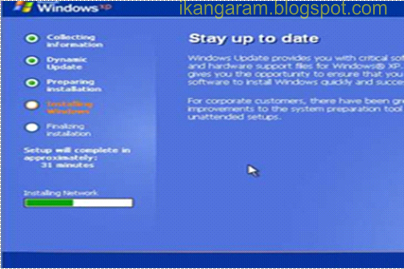
16. Proses instal windows akan masuk ke tahap berikutnya, silahkan tunggu hingga proses ini selesai.

17. Pada jendela selanjutnya tentukan setting jaringan, jika tidak mengerti jaringan pilih typical settings, lalu klik next.

18. Langkah selanjutnya pilih, no this computer is not on a network….selanjutnya klik tombol next

19. Proses instal windows memasuki tahap akhir, silahkan tunggu.

20. Jika muncul pesan popup seperti pada gambar di bawah tekan OK

21.  Untuk pesan dibawah ini tekan OK (jika anda bisa membaca text yang ditampilkan, jika tidak berarti ada yang salah dengan hardware komputer anda,  hubungi teknisi hardware komputer terdekat)

22. Tunggu selama beberapa saat hingga windows menampilkan layar seperti pada gambar di bawah ini, klik tombol next yang terdapat pada pojok kanan bawah layar.


23.  Apakah sobat ingin melakukan update otomatis windows? jika windows sobat asli dan komputer terhubung ke jaringan internet sebaiknya langsung saja lakukan update, tapi jika windows sobat versi bajakan jangan di update, maka pilih not right now

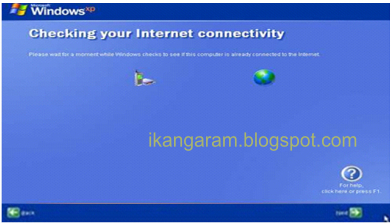
24.  Pada jendela berikutnya jika ingin langsung mengkoneksikan komputer ke internet, maka tunggulah prosesnya hingga selesai, tapi jika memang komputer sobat tidak terhubung ke internet bisa langsung klik tombol next atau skip

25. Pada layar selanjutnya, jika komputer tidak terhubung ke jaringan apapun maka klik tombol next atau SKIP

26. Apakah ingin mendaftarkan windows anda ke microsoft? jika windows anda versi bajakan jangan di daftarkan, nanti bisa ketahuan windows bajakan.

27. Selanjutnya isikan nama account user, klik next

28. Selanjutnya jika telah tampil dekstop windows seperti gambar di bawah, maka proses penginstalan telah berhasil.
 Semoga berhasil...!

Jant komiu lupa a... like dulu halaman ini :)